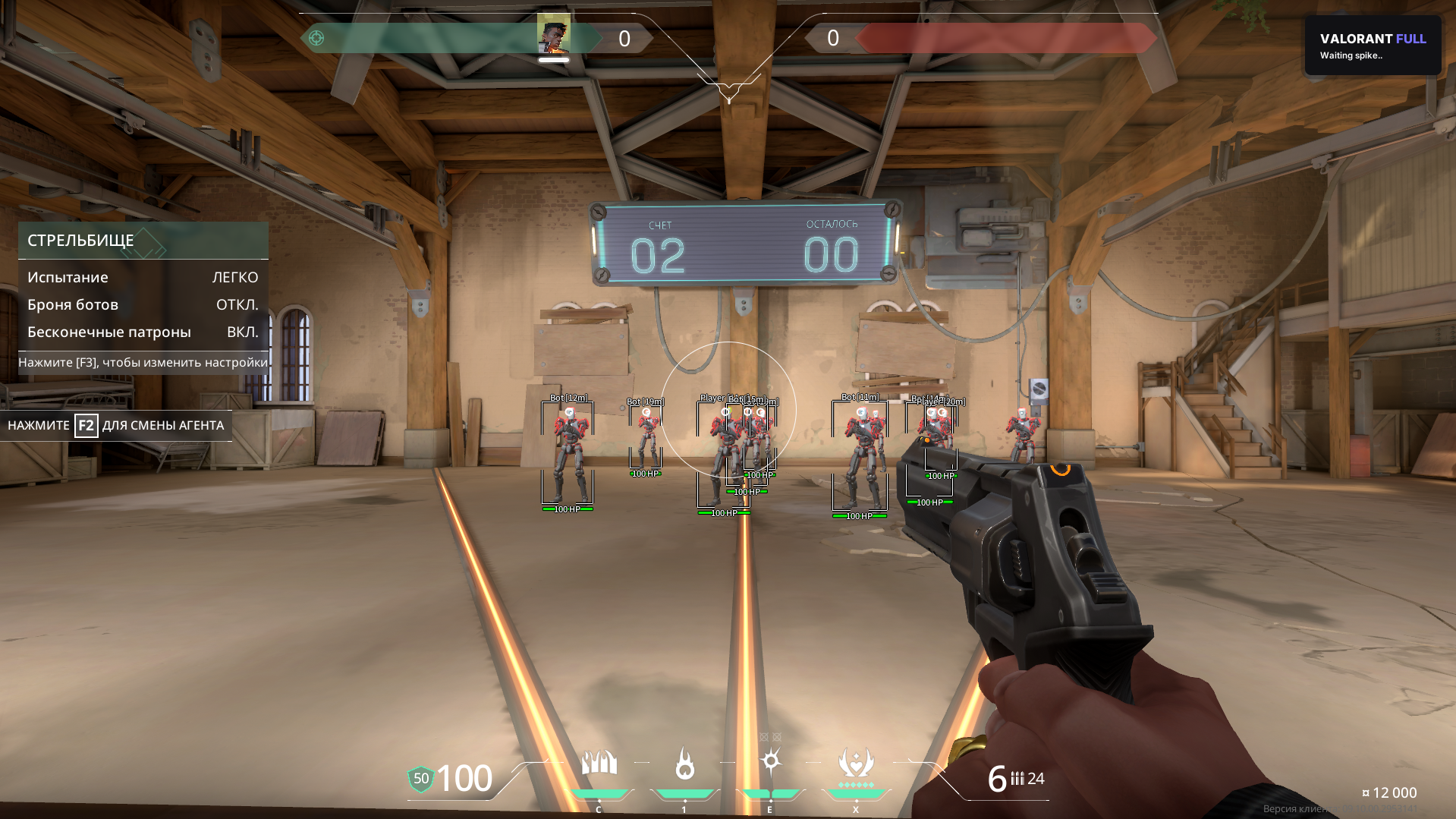
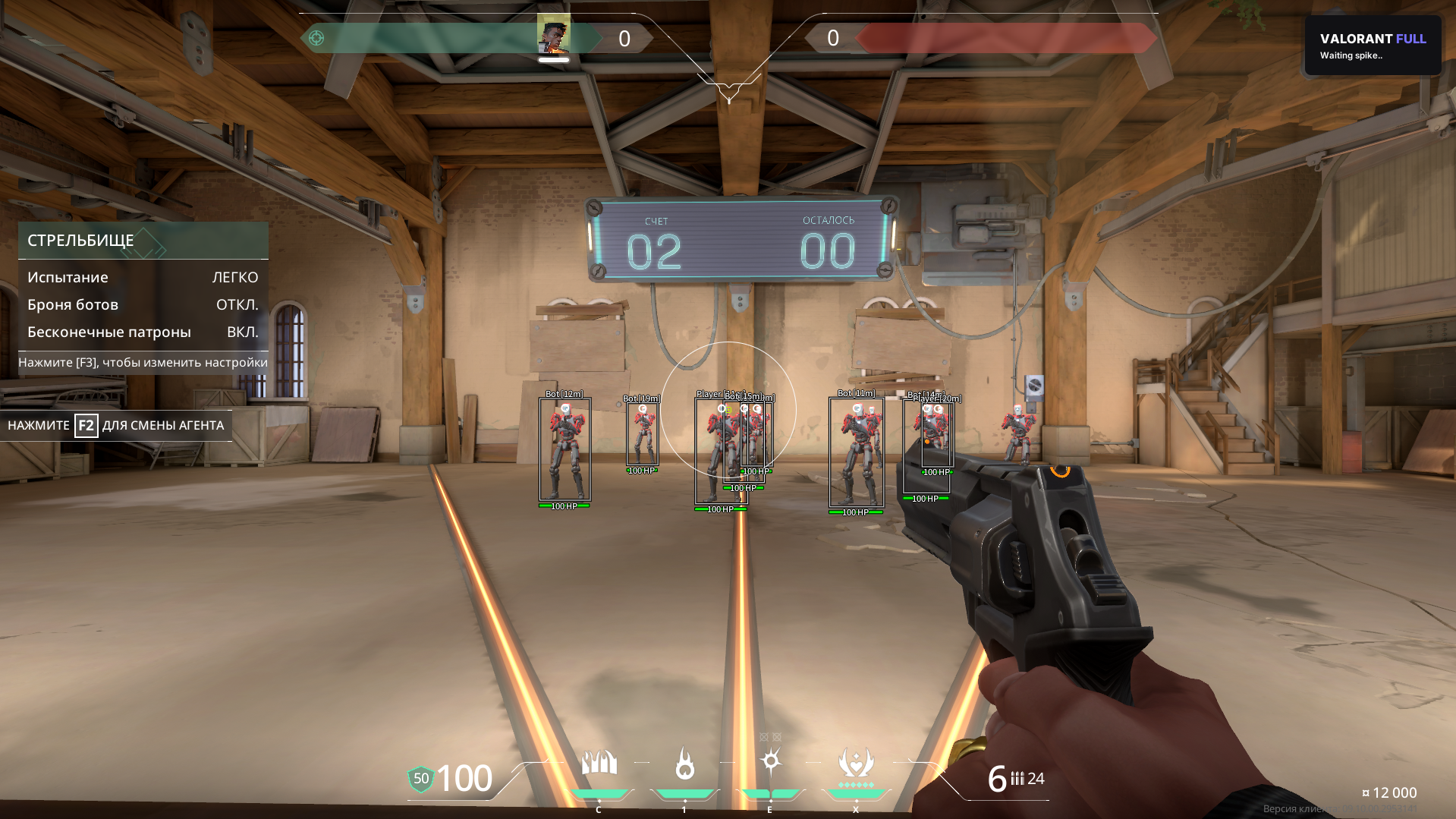
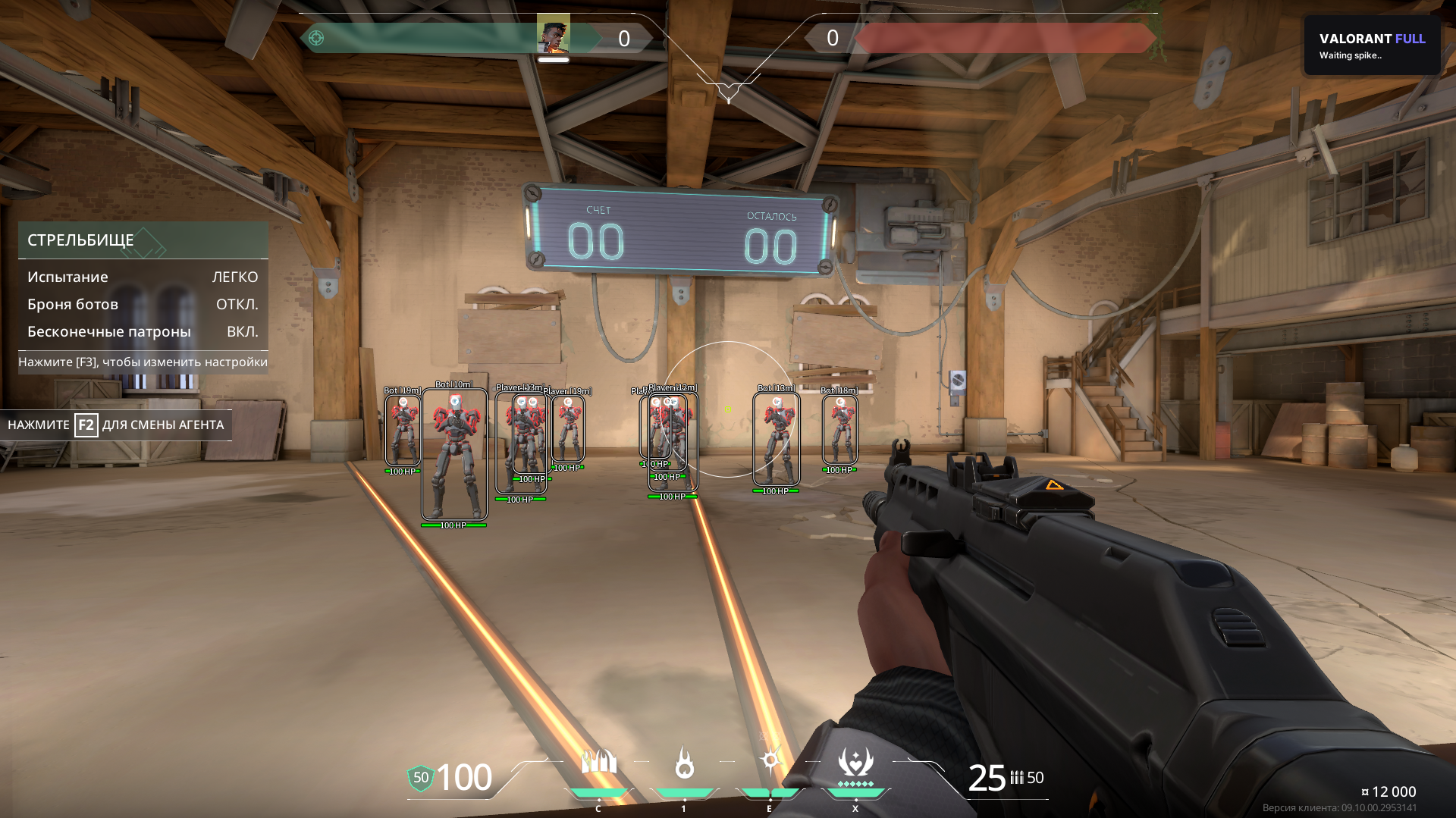
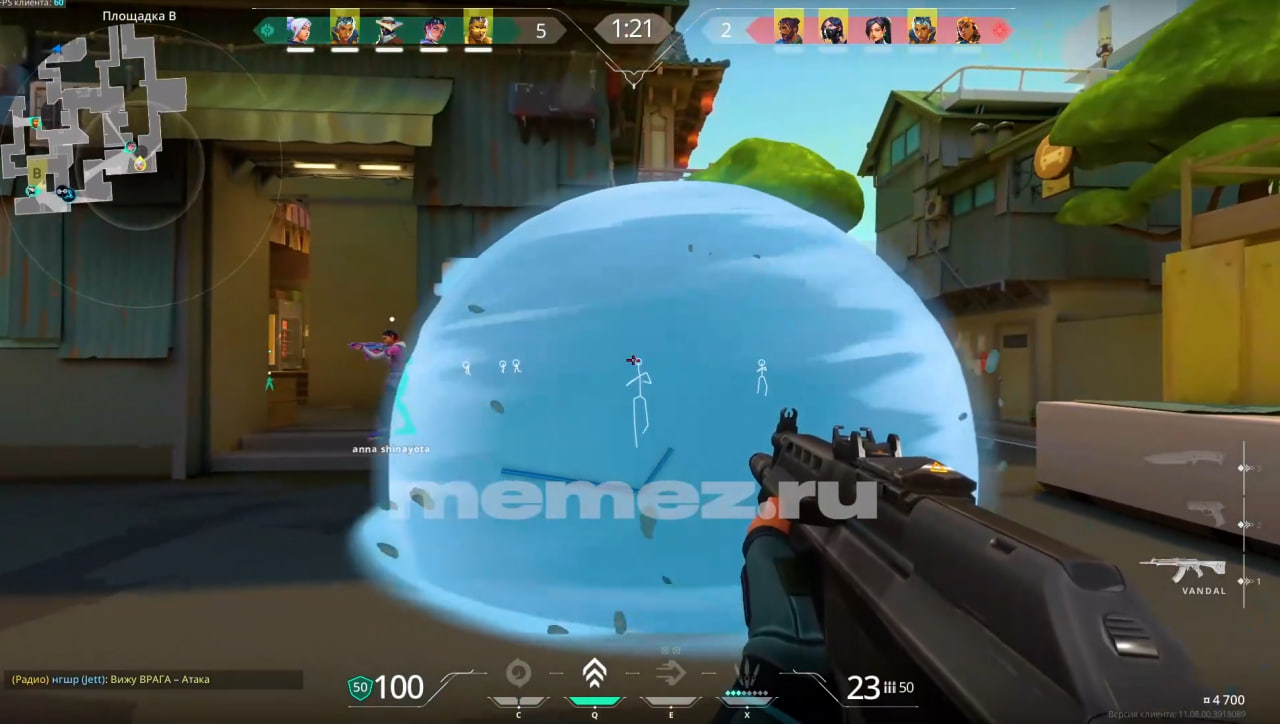
Описание
AIMBOT
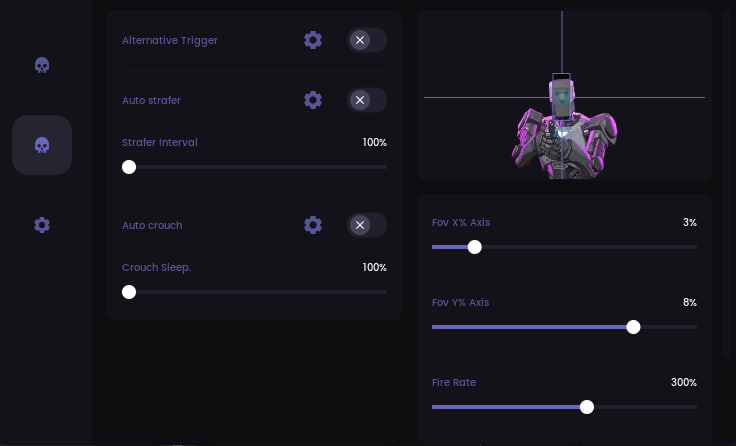
Enable Aimbot - Включить аим
Visible Check - Проверка на видимость
Flash Check - Проверка на флеш
Bone Aimbot - Аим по костям
Show FOV - Показать фов аима
FOV Aimbot - Настроить фов аим
Smooth Aimbot - Плавность аима
TriggerBot - Тригер бот
Perfect visible check - Визибл чек
VISUALS
Objects ESP - Вх на объекты, Смоки, Флешки, Гранаты, Ловушки, Стены/Барьеры, Ультимейты, Остальное.
Enable ESP - Включить есп
Dormant Check - Прозрачный скелет и бокс, если информации о позиции игрока нету
Box ESP - Включить квадраты
Health ESP - Есп на хп
Distance ESP - Есп на дистанцию
Agent ESP - Название агентов
Skeleton ESP - Скелетон
Head ESP - Есп на голову
Show on health bar text - Есп на хп текстом
Box Type - Тип квадрата
Health Type - Тип хп бара
Rank Esp - Ранг есп
SPIKE
Spike ESP - Есп на спайк
Spike INFO - Инфо о спайке
Spike Box - Квадрат на спайке
Notify who defusing spike - Кто дефузит спайк(уведомление)
Show on spike Text - Текст над спайком
Show on spike Distance - Дистанция до спайка
Show on Spike Defuse - Кто дефузит спайк(текст)
Exploits
Wireframe weapons - Убрать текстуры с оружия
Anti-AFK - АнтиАфк
Anti-Flash - АнтиФлеш
Who Vote - Кто наблюдает
Config
Config load/save
Auto load config
Инструкция по активации
ИНСТРУКЦИЯ ПО АКТИВАЦИИ ЧИТА
1. ОБЯЗАТЕЛЬНЫЕ НАСТРОЙКИ СИСТЕМЫ
1.1 Включение виртуализации в BIOS
Intel: Включите Intel Virtualization и Intel VT-d
AMD: Включите AMD-V, SVM или Virtualization Technology
1.2 Настройка Windows:
Включаем Hyper-V:
Нажать Win + R → вписать optionalfeatures → Enter
В списке найти и выбрать для установки компоненты «Платформа Hyper-V»
Нажать на плюс и поставить везде галочки
Нажать «ОК»
Откройте CMD от имени админа и введите:
bcdedit /set hypervisorlaunchtype auto
1.3 Удаление античитов/антивирусов
Обязательно УДАЛИТЬ сторонние античиты и антивирусы:
Faceit, GameGuard, AnticheatExpert, Kaspersky, 360 Total Security, Avast
1.4 Скачать этот батник если у вас Windows 11
https://loader.colortune.ru/win11_driver_OFF.reg
(ПКМ на ссылку - сохранить как, если у вас не качается ничего после перехода по ссылке)
Запустите, примените изменения, перезагрузите ПК
1.5 Установите компоненты:
x86: https://aka.ms/vs/17/release/vc_redist.x86.exe
x64: https://aka.ms/vs/17/release/vc_redist.x64.exe
DirectX: https://microsoft.com/ru-ru/download/details.aspx?id=35
2. НАСТРОЙКА DISCORD
В настройках дискорда перейдите во вкладку "Игровой оверлей"
ВКЛЮЧИТЕ "Использовать оверлей" и ВЫКЛЮЧИТЕ "Использовать устаревший оверлей"
В этой же вкладке оверлея, проверьте чтобы оверлей инициализировался к игре Valorant
Если этого не происходит, значит игра не в оконном/полноэкранном режиме окна
Включите "Аппаратное ускорение" (можно найти используя поиск функций слева сверху в настройках дискорда)
3. УСТАНОВКА ЛАУНЧЕРА
Скачайте лаунчер: https://loader.colortune.ru
Введите ваш код активации в появившейся консоли и нажмите Enter
Если все прошло успешно, у вас будет надпись "Press f1 in the main menu"
Жмете F1, ожидайте загрузки софта, меню на INSERT
ЧИТ ЗАПУСКАЕТСЯ СТРОГО ДО ИГРЫ!
4. УПРАВЛЕНИЕ
Меню открывается/закрывается на INSERT
Для урезанных клавиатур: Нажмите Win + R → Введите osk → Enter → Используйте виртуальную кнопку Insert
Обновление вх на F5
5. РЕШЕНИЕ ЧАСТЫХ ОШИБОК
5.1 Synchronise time после ввода ключа → Зайдите в параметры даты и времени → нажмите «Синхронизировать»
5.2 Connection error/Ошибка с DLL после запуска лоадера → Запустите лоадер с VPN
5.3 Не отображается меню на insert/Нету лого чита →
проверьте инициализацию оверлея во вкладке "Игровой оверлей" в дискорде
проверьте включенное "Аппаратное ускорение" в дискорде
5.4 При прочих ошибках напишите в поддержку